Πρώτα βήματα με το υπολογιστικό φύλλο
Χρήση βοήθειας
Χρήση των διαθέσιμων λειτουργιών βοήθειας
Το σύστημα βοήθειας του OpenOffice.org παρέχει ένα ολοκληρωμένο σύστημα Βοήθειας για όλες τις εφαρμογές γραφείου που περιλαμβάνει.
 Περιεχόμενα
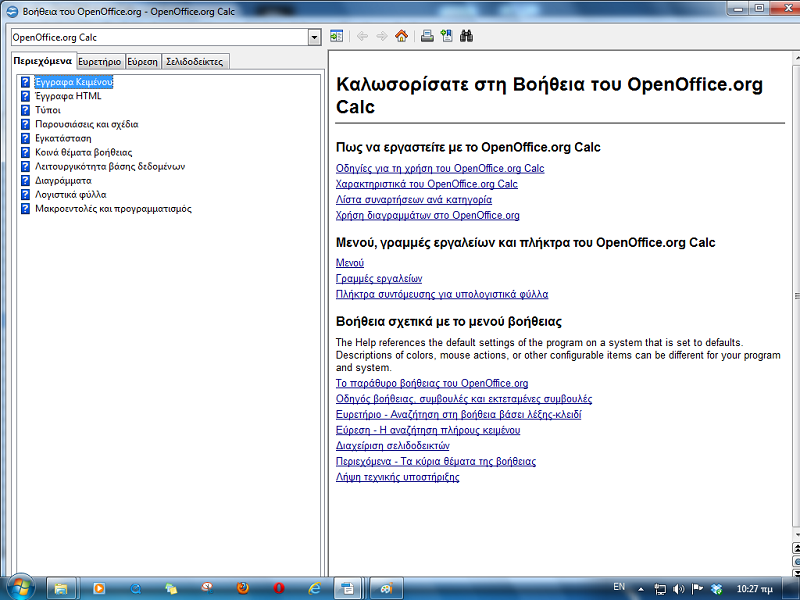
Βοήθεια -> Βοήθεια OpenOffice.org
Με αυτό τον τρόπο δεν γίνεται είσοδος μόνο στο σύστημα βοήθειας του Calc, αλλά γενικότερα σε αυτό του OpenOffice.org.
Κάντε κλικ στην καρτέλα Περιεχόμενα.
Κάθε εικονίδιο βιβλίου αντιπροσωπεύει ένα σημαντικό τμήμα.
- Kάντε διπλό κλικ σε όποιο εικονίδιο βιβλίου σας ενδιαφέρει, π.χ. Έγγραφα κειμένου. Με αυτόν τον τρόπο εμφανίζονται τα περιεχόμενα, τα οποία μπορεί να αποτελούνται από περαιτέρω ενότητες ή καταχωρίσεις αρχείων.
- Στην περίπτωση που αποτελούνται από περαιτέρω ενότητες, κάντε διπλό κλικ στο τίτλο της υποενότητας, π.χ. στο τίτλο Δημιουργία εγγράφων κειμένου.
- Τέλος κάνετε διπλό κλικ στο λήμμα που σας ενδιαφέρει, π.χ. πλοήγηση σε έγγραφα κειμένου. Στο δεξιό μέρος του παράθυρου διαλόγου βοήθειας, εμφανίζονται τα περιεχόμενα που υπάρχουν για αυτό το θέμα.
 Ευρετήριο
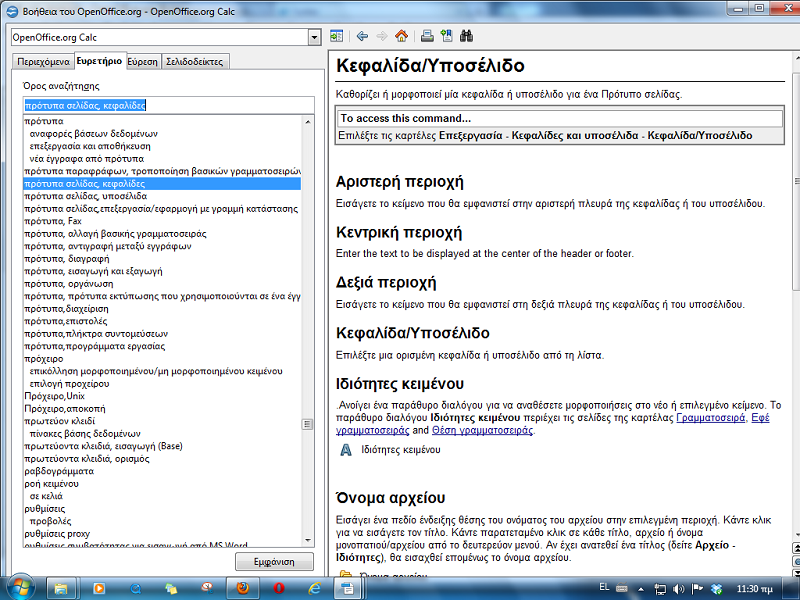
Η καρτέλα του ευρετηρίου λειτουργεί με τον ίδιο τρόπο όπως αυτή των περιεχομένων. Η οργάνωση των καταχωρίσεων γίνεται σύμφωνα με τη λειτουργία τους.
Ο τρόπος λειτουργίας της καρτέλας Ευρετήριο είναι ακριβώς ο ίδιος με το ευρετήριο ενός βιβλίου. Παρέχει αλφαβητική λίστα από θέματα.Κάντε κλικ στη καρτέλα Ευρετήριο
Πληκτρολογήστε ένα θέμα το οποίο σας ενδιαφέρει στη περιοχή Όρος αναζήτησης. Παραδείγματος χάρη γράψτε τη λέξη Πρότυπα.
Το OpenOffice.org θα προσπαθήσει να σας βοηθήσει στη διαδικασία της έρευνάς σας. Καθώς πληκτρολογείτε θα εμφανιστεί αλφαβητική λίστα από θέματα. Οι καταχωρήσεις είναι χωρισμένες σε επικεφαλίδες και υποκατηγορίες.
Κάντε διπλό κλικ σε ένα λήμμα.
Στο δεξιό μέρος του παραθύρου εμφανίζονται οι λεπτομέρειες για το θέμα που έχετε επιλέξει.
Εκτός από της λεπτομέρειες για ένα θέμα που έχετε επιλέξει, εμφανίζονται και κάποιοι σύνδεσμοι για παρόμοια θέματα. Μπορείτε να επιλέξετε κάποιο από αυτά με διπλό κλικ και να μεταβείτε σε αυτό.
 Εύρεση
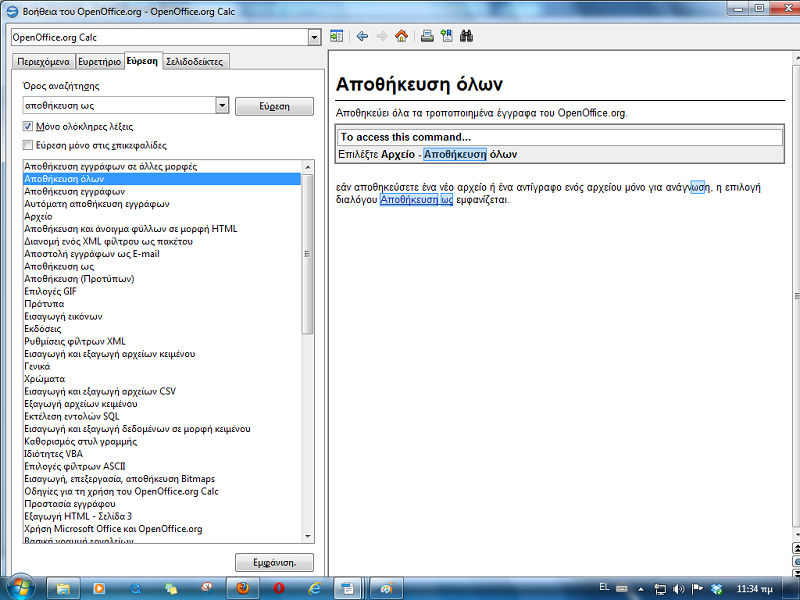
Το OpenOffice.org παρέχει και μεθόδους αναζήτησης πληροφοριών μέσα στο έγγραφο. Αν και οι λειτουργίες των περιεχομένων και του ευρετηρίου είναι βασισμένες σε μία αλφαβητική λίστα από θέματα, η λειτουργία της αναζήτησης επιτρέπει την έρευνα, με τη χρήση λέξεων κλειδιών, μέσα στο κείμενο των αναγραφών για τα διάφορα θέματα.
Υποθέστε πως δεν βρήκατε ικανοποιητική περιγραφή για το θέμα save as και επιθυμείτε να βρείτε όλα τα θέματα μέσα στο OpenOffice.org που να αναφέρονται σε αυτό το θέμα.
- Κάντε κλικ στη καρτέλα Εύρεση.
- Πληκτρολογήστε τη λέξη Αποθήκευση ως στην περιοχή Όρος αναζήτησης.
- Κάντε κλικ στο Εύρεση.
Με αυτή την ενέργεια εμφανίζεται μια λίστα από λήμματα που περιέχουν τη λέξη Αποθήκευση ως.
Κάντε διπλό κλικ στο λήμμα που επιθυμείτε να διαβάσετε.
Η λέξη την οποία αναζητήσατε, κατά την προηγούμενη διαδικασία, εμφανίζεται μαρκαρισμένη στο κείμενο.
Εκτύπωση εγγραφών της Βοήθειας
Πατήστε το εικονίδιο εκτύπωσης. 
 Δημιουργία σελιδοδεικτών
Είναι πιθανό, κατά τη διάρκεια διαβάσματος ενός βιβλίου, να διπλώσετε την άκρη κάποιας σελίδας που σας ενδιαφέρει, έτσι ώστε να την αναζητήσετε εύκολα. Οι σελιδοδείκτες σας προσφέρουν την ίδια λειτουργία σε περιεχόμενα ψηφιακής μορφής. Αφού εντοπίσετε το κείμενο που επιθυμείτε να καταχωρίσετε στους σελιδοδείκτες:
- Πατήστε το εικονίδιο δημιουργίας σελιδοδεικτών
- Εισάγετε ένα όνομα για τη σελίδα που θέλετε να καταχωρίσετε στο παράθυρο διαλόγου Προσθήκη στους σελιδοδείκτες.
- Πατήστε OK.
Χρήση των σελιδοδεικτών
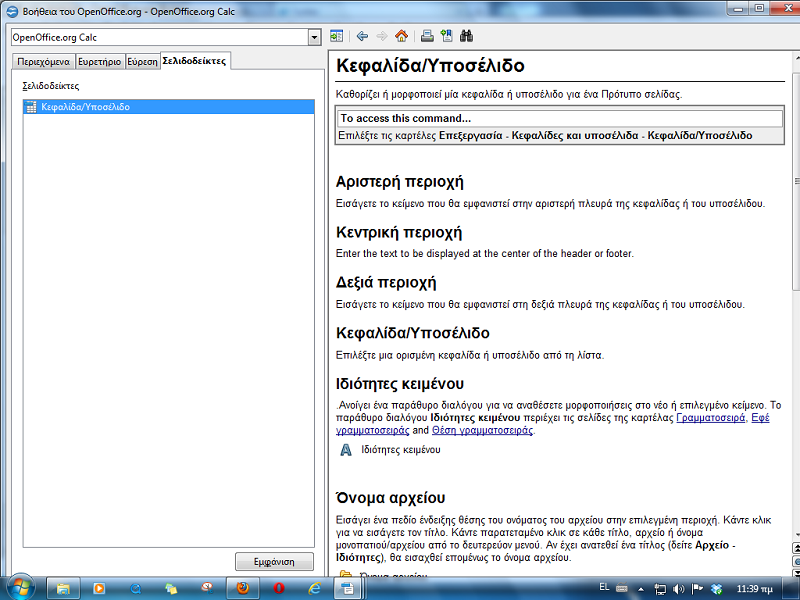
Από το παράθυρο της Βοήθειας κάντε κλικ στην καρτέλα Σελιδοδείκτες.
Στην οθόνη σας θα εμφανιστεί μία λίστα από σελιδοδείκτες που έχετε δημιουργήσει.
Κάντε διπλό κλικ σε έναν από τους σελιδοδείκτες, για να διαβάσετε τα περιεχόμενά του.
Στο δεξιό μέρος του παραθύρου εμφανίζονται οι λεπτομέρειες για το θέμα που έχετε επιλέξει.
Εκτός από της λεπτομέρειες για ένα θέμα που έχετε επιλέξει, εμφανίζονται και κάποιοι σύνδεσμοι για παρόμοια θέματα. Μπορείτε να επιλέξετε κάποιο από αυτά με διπλό κλικ και να μεταβείτε σε αυτό.