Πρώτα βήματα με το υπολογιστικό φύλλο
Αποθήκευση ΥΦ με άλλο όνομα
Αποθήκευση υπολογιστικού φύλλου με άλλο όνομα
Κάποιες φορές είναι πιθανό να θελήσετε να αποθηκεύσετε το ίδιο υπολογιστικό φύλλο με πληθώρα διαφορετικών ονομάτων. Επίσης είναι πιθανό να θελήσετε να το αποθηκεύσετε, προτού να προβείτε σε επιπλέον αλλαγές. Τότε θα έχετε ένα αντίγραφο της νέας έκδοσης του αρχείου αλλά και την έκδοσή του προτού γίνουν οι αλλαγές.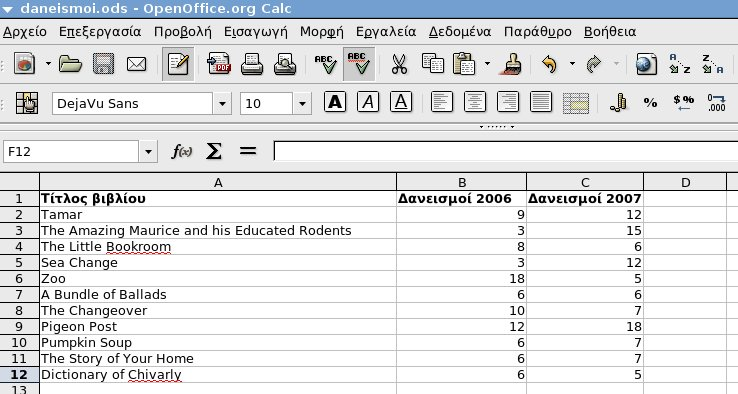 Ας υποθέσουμε ότι έχετε φορτωμένο ένα υπολογιστικό φύλλο, όπως της ακόλουθης εικόνας. Σε αυτήν τη περίπτωση έχει ήδη αποθηκευτεί με το όνομα daneismoi.ods
Μπορείτε να αποθηκεύσετε αυτό που εμφανίζεται στην οθόνη με δύο τρόπους.
Αντικατάσταση υπάρχοντος αρχείου
Αφού φορτώσετε το υπολογιστικό φύλλο από το δίσκο, είναι πιθανό να θελήσετε να πραγματοποιήσετε κάποιες αλλαγές. Σε αυτήν τη περίπτωση οι αλλαγές δε θα πραγματοποιηθούν αυτομάτως στο αρχείο που βρίσκεται τοποθετημένο στο σκληρό σας δίσκο.
Για να αντικαταστήσετε την έκδοση του σκληρού δίσκου με τα περιεχόμενα που εμφανίζονται στην οθόνη σας, επιλέξτε:
Αρχείο -> Αποθήκευση.
Αυτή η ενέργεια ενημερώνει το αρχείο που βρίσκεται στον δίσκο.
Αποθήκευση με άλλο όνομα
Υποθέστε πως δεν επιθυμείτε να αντικατασταθούν τα περιεχόμενα που είναι αποθηκευμένα στο δίσκο, αλλά ταυτόχρονα επιθυμείτε να αποθηκεύσετε αυτά που εμφανίζονται στην οθόνη μετά τις αλλαγές:
Αρχείο -> Αποθήκευση ως…
Με αυτήν την επιλογή, θα εμφανιστεί το παράθυρο διαλόγου Αποθήκευση. Η μέθοδος αποθήκευσης πραγματοποιείται με τον ίδιο ακριβώς τρόπο, όπως κατά την αποθήκευση ενός εξ’ ολοκλήρου καινούριου αρχείου.